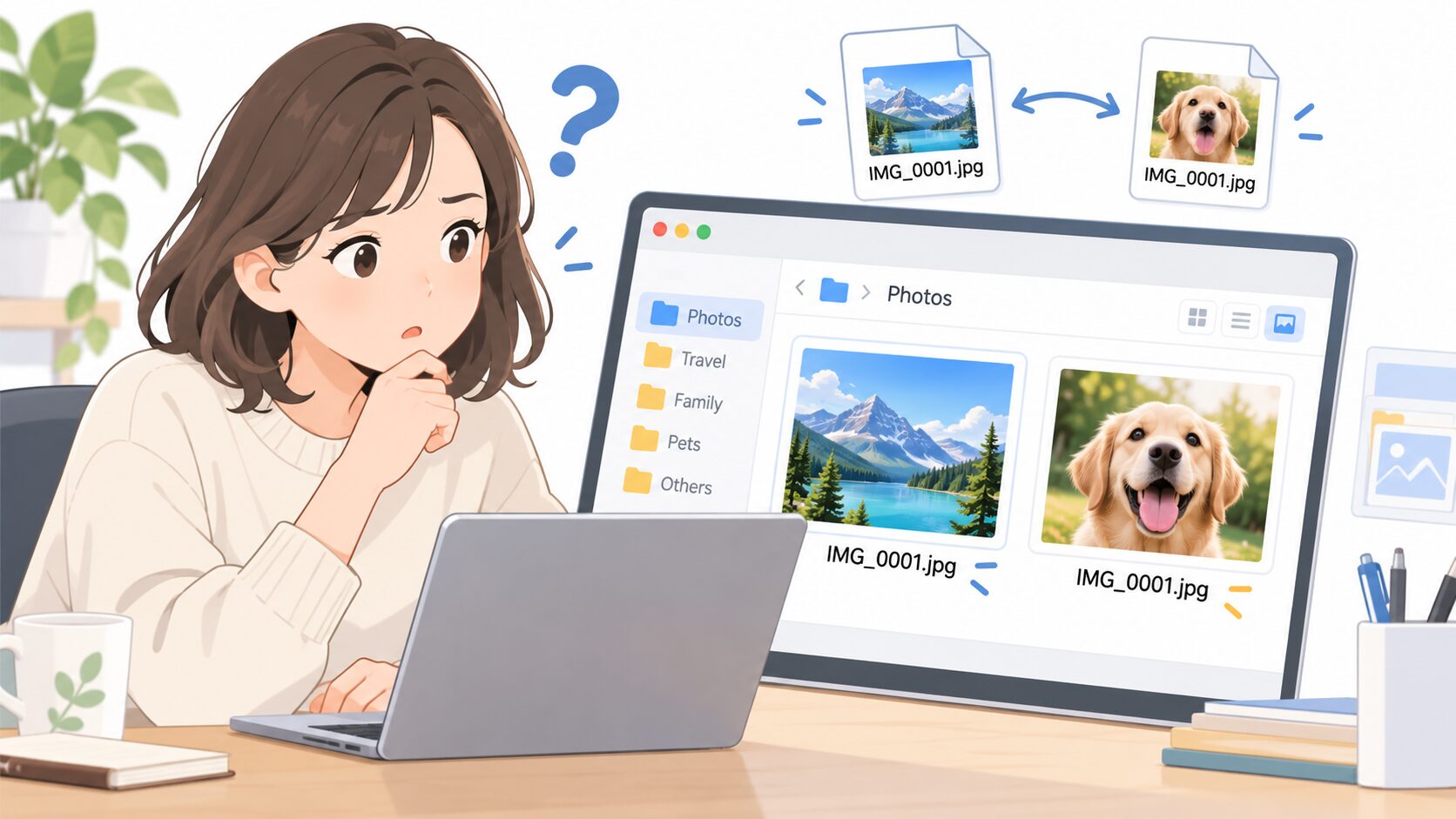
パソコンやスマートフォンの写真を整理していると、ファイル名が同じなのに、開いてみるとまったく違う写真だったということがあります。
例えば「IMG_0001.jpg」というファイル名なのに、一方は旅行先の写真、もう一方は家族の写真になっているケースです。
同じ名前なのに写真の内容が違うと、データに何か問題があるのではないかと心配になりますよね。
しかし、実は写真のファイル名が同じでも、中身が違うこと自体は珍しくありません。
この記事では、写真のファイル名が同じなのに中身が違う原因や、上書きせずに保存する方法、重複した写真を整理する方法について解説します。
写真のファイル名が同じなのに中身が違うのはなぜ?
結論からいうと、写真のファイル名が同じだからといって、中身まで同じとは限りません。
写真のファイル名は、スマートフォンやデジタルカメラなどの機器によって自動的に付けられることが多いためです。
例えば、次のような写真があったとします。
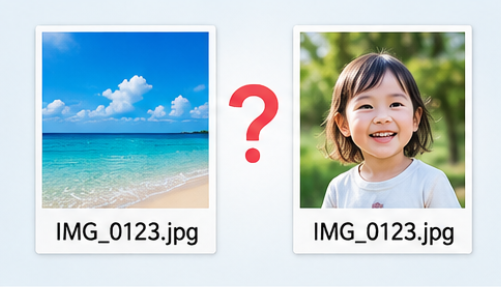
- 2023年に撮影した「IMG_0123.jpg」
- 2025年に撮影した「IMG_0123.jpg」
ファイル名は同じですが、撮影した日時や写真の内容はまったく異なる場合があります。
そもそも「IMG_0123」という名前は、必ずしも世界で一つだけの写真を表しているわけではありません。
このあたりは少し紛らわしいですよね。ファイル名が同じなら中身も同じだと思ってしまいそうですが、実際にはそうではないのです。
では、どのような場合に同じファイル名が付くのでしょうか。
① 写真の連番がリセットされている
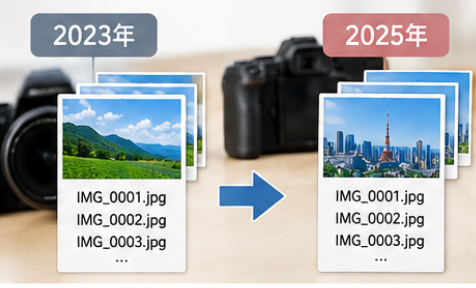
写真のファイル名が重複する原因の一つが、連番のリセットです。
スマートフォンやデジタルカメラでは、撮影した写真に「IMG_0001」「IMG_0002」のような連続した番号が付けられることがあります。
しかし、機器の設定や保存方式などによって、番号が再び最初から付けられる場合があります。
その結果、以前撮影した写真と新しく撮影した写真で、同じファイル名になってしまうことがあるのです。
また、番号が一定の上限に達すると、再び小さい番号に戻る機器もあります。
何年も写真を撮り続けていると、過去の写真と名前が重複してしまうのも不思議ではありませんね。
② 違うスマホやカメラで撮影している
複数のスマートフォンやデジタルカメラで撮影した写真を、一つのパソコンにまとめて保存している場合も、ファイル名が重複することがあります。
例えば、次のようなケースです。
- 自分のスマートフォンで撮影した「IMG_1000.jpg」
- 家族のスマートフォンで撮影した「IMG_1000.jpg」
- デジタルカメラで撮影した「IMG_1000.jpg」
機器が違っていても、同じようなルールでファイル名が付けられていることはあります。
そのため、それぞれ別の写真なのに、ファイル名だけが同じになるというわけです。
特に家族の写真を一つのパソコンにまとめている場合などは、こうしたケースが起こりやすそうですね。
③ バックアップや写真の取り込みによる影響
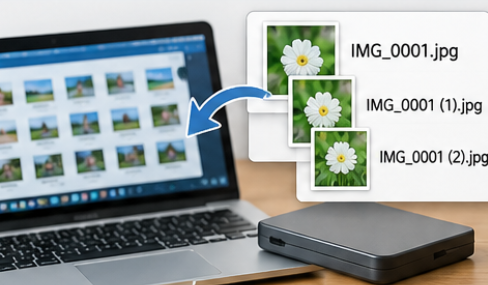
写真をバックアップから復元したり、スマートフォンからパソコンに何度も取り込んだりした場合にも、同じ名前の写真が見つかることがあります。
また、写真を整理する際に「IMG_0001 (1).jpg」「IMG_0001 (2).jpg」のような名前が付けられることもあります。
これは、同じ名前のファイルが存在するため、保存時に別の名前へ変更された可能性があります。
ただし、このような場合でも、必ずしも写真の内容が同じとは限りません。
個人的には、写真を何度も取り込んでいる場合ほど、ファイル名だけで重複を判断するのは避けたいところです。
元の写真を削除してしまってからでは、取り返しがつかないこともありますからね。
同じファイル名で中身が違う写真は上書きしても大丈夫?
中身が違う写真の場合、確認せずに上書きするのは避けましょう。
例えば、パソコンに保存されている「IMG_0001.jpg」と、スマートフォンから取り込もうとしている「IMG_0001.jpg」が別の写真だったとします。
この状態で既存のファイルを置き換えてしまうと、元の写真が失われる可能性があります。
写真の枚数が少なければすぐに気づけるかもしれませんが、何百枚、何千枚とまとめてコピーする場合はそうもいきません。
写真を整理しているつもりが、大切な写真を消してしまっては本末転倒ですよね。
Windowsで同じ名前の写真を両方保存する方法
Windowsのパソコンであれば、ファイル名を変更することで、同じフォルダに両方の写真を保存できます。
また、エクスプローラーで写真をコピーする際、同じ名前のファイルが存在すると、ファイルを置き換えるかどうか確認する画面が表示されることがあります。
その場合は、以下の手順を試してみてください。
- 写真をコピー先のフォルダに貼り付ける
- 同じファイル名があるという確認画面が表示される
- 「ファイルの情報を比較する」などの項目を選択する
- 両方のファイルを残すように選択する
この操作により、ファイル名に番号が追加され、両方の写真を保存できる場合があります。
ただし、Windowsのバージョンやコピー方法によって、表示される項目は異なります。
比較画面が表示されない場合は、あらかじめファイル名を変更するか、別のフォルダに保存する方法でも問題ありません。
迷った場合は、ひとまず別のフォルダに保存しておくのが無難だと思います。
後から写真を比較できますし、誤って上書きするリスクも減らせます。
写真のファイル名が同じかどうかを確認する方法
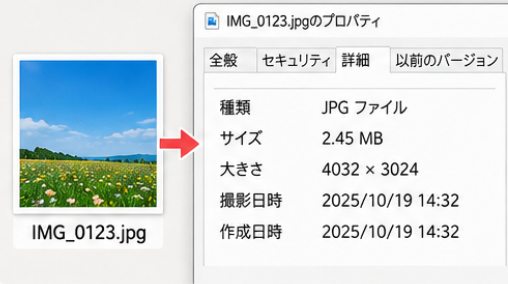
ファイル名が同じ写真を見つけた場合は、名前だけで判断せず、撮影日時やファイルサイズを確認するのがおすすめです。
Windowsのパソコンでは、写真を右クリックして「プロパティ」を開くと、ファイルに関する情報を確認できます。
また、エクスプローラーの表示を「詳細」に切り替えると、ファイルの種類やサイズ、日付などを一覧で確認できます。
確認するポイントは以下のとおりです。
- ファイル名
- 撮影日時
- ファイルサイズ
- 写真の縦横の大きさ
- 実際に表示される写真の内容
例えば、ファイル名が同じでも撮影日時や写真の内容が違うのであれば、別々の写真である可能性が高いでしょう。
一方で、ファイル名やファイルサイズが同じでも、それだけで完全に同一の写真とは断定できません。
確実に同じファイルかどうかを判断したい場合は、ファイルの内容から計算する「ハッシュ値」を比較する方法もあります。
とはいえ、普通に写真を整理する程度であれば、そこまで難しいことをする必要はないと思います。
まずは撮影日時や写真の内容を確認するだけでも、かなり判断しやすくなるはずです。
ファイル名が違うのに中身が同じ写真はどうすればいい?
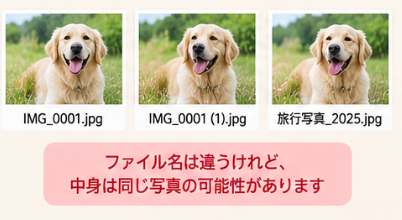
ここまではファイル名が同じで中身が違うケースを紹介しましたが、反対にファイル名が違うのに中身が同じ写真が保存されている場合もあります。
例えば、次のようなケースです。
- IMG_0001.jpg
- IMG_0001 (1).jpg
- 旅行写真_2025.jpg
ファイル名が異なっていても、すべて同じ写真である可能性があります。
このような写真は、バックアップからの復元や、同じ写真を何度も取り込んだことなどが原因で増える場合があります。
こちらのケースも意外と厄介ですよね。
同じ写真が数枚程度なら手動で削除できますが、何百枚もあると一つずつ確認するのはかなり大変です。
重複ファイルを検出するソフトを利用する
同じ写真が大量に保存されている場合は、重複ファイルを検索できるソフトを利用する方法があります。
重複ファイルを検出するソフトには、ファイル名だけでなく、ファイルの内容を比較できるものもあります。
ただし、ソフトによって判定方法が異なるため、選ぶ際には注意が必要です。
例えば、ファイルの内容が完全に一致するかどうかを調べるものと、見た目が似ている写真まで検出するものでは、検索結果が異なります。
同じ画像でも、圧縮や編集によってデータが変化している場合は、完全一致の重複ファイルとして検出されないことがあります。
便利な機能ではありますが、重複と判定された写真をいきなり一括削除するのはおすすめしません。
削除前に対象の写真を確認するか、バックアップを取っておくと安心です。
iPhoneなら写真アプリの重複項目を確認する
iPhoneの場合は、標準の写真アプリにも重複した写真やビデオを検出する機能があります。
対応するiOSでは、写真アプリの「コレクション」から「ユーティリティ」に進み、「重複項目」を確認できます。
重複した写真が検出されている場合は、結合して整理することが可能です。
ただし、この機能はファイル名が同じ写真をすべて表示するものではありません。
名前が同じでも中身が違う写真は、重複した写真とは限らないためです。
iPhoneの標準機能で整理できるのは便利ですが、ファイル名の重複を調べたい場合とは少し目的が違う点には注意したいですね。
写真のファイル名が重複しないようにするには?
今後、ファイル名の重複を防ぎたいのであれば、写真を保存する際の整理方法を見直すのがおすすめです。
個人的には、撮影年月ごとにフォルダを分ける方法が、手間も少なく管理しやすいと思います。
撮影年月ごとにフォルダを分ける
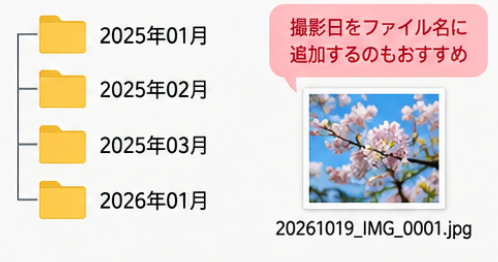
例えば、以下のような形で整理します。
- 2025年01月
- 2025年02月
- 2025年03月
- 2026年01月
同じ名前の写真であっても、保存先のフォルダが違えば、そのまま保存できます。
また、いつ撮影した写真なのかも探しやすくなるでしょう。
写真をすべて一つのフォルダにまとめると、どうしても管理が難しくなりがちです。
年月ごとに分けるだけでも、後から写真を探す手間がかなり減るのではないでしょうか。
ただし、同じ月に撮影した写真の名前が重複する可能性はあるため、完全な対策ではありません。
ファイル名に撮影日を追加する
写真を一つのフォルダで管理したい場合は、撮影日をファイル名に追加する方法もあります。
例えば、「IMG_0001.jpg」を「20261019_IMG_0001.jpg」のように変更する方法です。
撮影日が違う写真であれば、ファイル名の重複を減らせます。
ただし、同じ日に撮影した写真の番号が重複することもあるため、日付だけで必ず重複を防げるわけではありません。
大量の写真を管理するのであれば、日付に加えて連番なども付けるとよいでしょう。
もっとも、写真を保存するたびにファイル名を変更するのは面倒ですよね。
そのため、普段はフォルダ分けで管理し、必要に応じてファイル名を変更する程度でも十分だと思います。
まとめ
写真のファイル名が同じなのに中身が違うのは、必ずしも異常ではありません。
スマートフォンやカメラが自動的に付けるファイル名は重複することがあり、違う写真でも同じ名前になる場合があります。
特に、機種変更をした場合や、複数の機器で撮影した写真をパソコンにまとめた場合などに起こりやすくなります。
ファイル名が同じでも、写真の中身まで同じとは限らないため、安易に上書きや削除をしないことが大切です。
また、反対にファイル名が違っていても、中身が同じ写真が重複して保存されている場合もあります。
写真を整理する際は、ファイル名だけでなく、撮影日時や実際の内容を確認するようにしましょう。
大切な写真を誤って削除してしまわないよう、まずは両方のファイルを残しておき、後から整理するのがよいと思います。